

PSVR2 PC-Einrichtungsanleitung
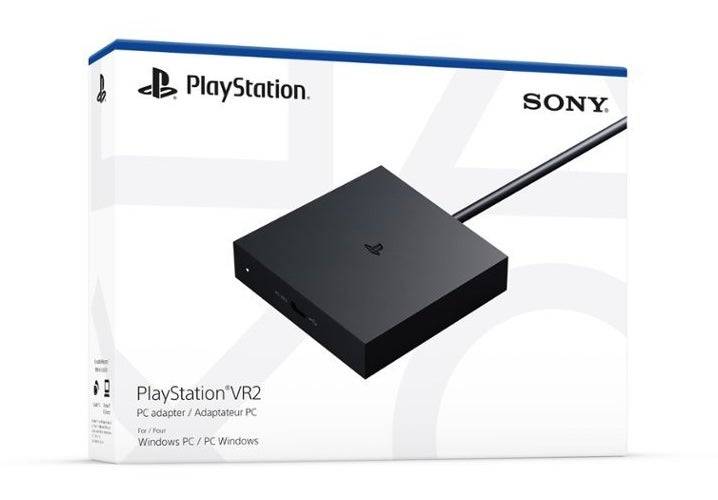
Für PlayStation VR2-Besitzer, die die umfangreiche Spielbibliothek von SteamVR auf dem PC erleben möchten, waren die Optionen bis vor kurzem rar gesät. Sony änderte dies mit der Veröffentlichung eines 60-Dollar-PC-Adapters im letzten Jahr, der die Kompatibilität für PlayStation VR2-Headsets freischaltet – vorausgesetzt, Ihr Gaming-PC erfüllt die erforderlichen Spezifikationen. Die Verbindung Ihres VR2-Headsets erfordert jedoch mehr als nur das Einstecken des Adapters. Obwohl als Plug-and-Play vermarktet, können je nach PC-Konfiguration einige entscheidende Funktionslücken zusätzliche Einrichtung erfordern.
Verbinden Sie Ihre PS VR2 mit dem PC über den Adapter
Stellen Sie vor Beginn der Einrichtung sicher, dass Sie alle notwendigen Komponenten haben. Der Adapter ermöglicht volle SteamVR-Kompatibilität, aber Sie benötigen Bluetooth 4.0-Unterstützung, ein DisplayPort 1.4-Kabel, eine erreichbare Steckdose sowie sowohl die SteamVR- als auch die PlayStation VR2-Apps, die auf Steam installiert sind. Die mitgelieferten Sense-Controller laden über USB-C – das erfordert zwei Anschlüsse und Kabel, es sei denn, Sie entscheiden sich für Sonys 50-Dollar-Ladedock.
Wesentliche Voraussetzungen
Wieder auf Lager
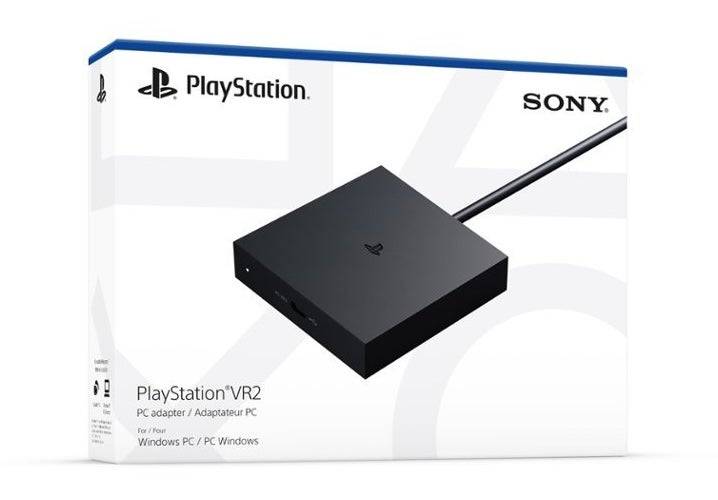
PlayStation VR2 PC Adapter
Bei Amazon ansehen
Überprüfen Sie zunächst die Kompatibilität Ihres PCs auf Sonys offizieller Vorbereitungsseite. Gehen wir davon aus, dass Ihr System geeignet ist, und sammeln Sie diese Komponenten:
PlayStation VR2-HeadsetPC-Adapter-Kit(enthält Netzteil und USB 3.0 Typ-A-Kabel)DisplayPort 1.4-Kabel (separat erhältlich)Verfügbarer USB 3.0 Typ-A-Anschluss (Hinweis: Sony rät im Handbuch von der Verwendung von Verlängerungskabeln/Hubs ab, obwohl unsere Tests ergaben, dass aktive Hubs funktionieren)Bluetooth 4.0+-Fähigkeit (integriert oder über Adapter)SteamVR-PlattformPlayStation VR2 Steam-App
Einrichtungsanleitung: Kompletter Durchgang
Befolgen Sie diese Schritte, nachdem Sie alle Komponenten zusammengestellt haben:
Erforderliche Software installierenLaden Sie den Steam-Client herunter, falls noch nicht installiertStarten Sie Steam und installieren Sie SteamVRFügen Sie die PlayStation VR2-App hinzuSense-Controller koppelnAktivieren Sie Bluetooth über Einstellungen > GeräteSchalten Sie die Controller in den Kopplungsmodus (PS + Erstellen-Tasten, bis das Licht blinkt)Fügen Sie beide Controller unter Bluetooth-Einstellungen hinzuFür Systeme ohne integriertes Bluetooth 4.0+ verwenden Sie kompatible Adapter wie den Asus BT500Deaktivieren Sie konkurrierende Bluetooth-Treiber bei Verwendung eines externen AdaptersHardware verbindenStecken Sie den Adapter in den USB 3.0 Typ-A-AnschlussVerbinden Sie den DisplayPort der GPU mit dem Adapter über das 1.4-KabelStromversorgung des Adapters über das mitgelieferte NetzteilSobald mit Strom versorgt, verbinden Sie den USB-C-Anschluss des Headsets mit dem AdapterGPU-Scheduling deaktivieren (falls nötig)Beheben Sie mögliche Stabilitätsprobleme mit neueren GPUs:Greifen Sie über System auf Grafikeinstellungen zuDeaktivieren Sie hardwarebeschleunigte PlanungStarten Sie das System neuEinrichtung abschließenAktivieren Sie das Headset (Taste unter der Blende drücken)Starten Sie SteamVR als Standard-OpenXR-LaufzeitumgebungStarten Sie die PlayStation VR2-AppSchließen Sie Firmware-Updates abKonfigurieren Sie den Spielbereich und passen Sie die Passform an
Ist der Adapter absolut notwendig?
Derzeit sind verbindungslose Verbindungen ohne Adapter nicht bestätigt. Obwohl VirtualLink-fähige GPUs (Modelle von 2018 mit USB-C) laut Road to VR direkte Verbindungen ermöglichen sollen, hat Sony diese Methode nicht offiziell unterstützt. Der Adapter bleibt die einzige garantierte Lösung.
-
 エバーソウルEin wunderschönes Auto-Kampf-RPG zur Züchtung von Geistern. [Eine fremdartige Geschichte, die sich mit wunderschönen Geistern entfaltet] In diesem Spiel wirst du zum „Retter“, der dazu bestimmt ist, die Geisterwelt zu retten. Während du das Schlachtf
 -
 Ancient Seal: The ExorcistEin erstklassiges Fantasy- und Abenteuer-MMORPG-ErlebnisIn uralten Zeiten, eingehüllt in Chaos, lag die Welt in einem ununterbrochenen Nebel verhüllt.Mit dem Funken des Ersten Feuers erwachte die Welt zum Leben. Hitze und Kälte, Leben und Tod, Licht
 -
 Indian Truck Driver SimulatorErleben Sie den Nervenkitzel des Offroad-Cargolastwagenfahrens in diesem Offline-Indien-Lkw-Simulatorspiel, das für reinen Spaß konzipiert ist.Offroad-Indien-Lkw-Spiele 3DHallo, liebe Indien-Lkw-Spielbegeisterte! Willkommen bei Spartans Gaming Zone u
 -
 Gorilla Monster Tag SurvivalSpielen Sie als Gorillamonster und meistern Sie Ihre Fähigkeiten in 3D-Gorillamonster-Spielen. Das Gorilla Dash-Spiel bringt frische Kreativität und Spannung in Ihr Spielerlebnis. Rennen Sie zur Ziellinie, um pünktlich abzuschließen, und treten Sie g
 -
 파워레인저 올스타즈Alle deine Lieblings-Helden der Power Rangers vereinen sich in einem epischen Spiel! Power Rangers All Stars!Jeder Power Rangers-Held versammelt sich an einem Ort! Power Rangers All Stars!Ein Helden-Sammel-RPG, wiedergeboren mit charmanten 3D-Modelle
 -
 Re:ゼロから始める異世界生活 ウィッチズリザレクションBeginne ein neues Leben bei null in diesem immersiven 3D-RPG. Sammle, erkunde und kämpfe... Betrete eine neue Welt und ein neues Leben! Zusammen mit Freunden! Das offizielle Mobile-Spiel des erfolgreichen Romans und TV-Animes „Re:Zero − Starting Life
-
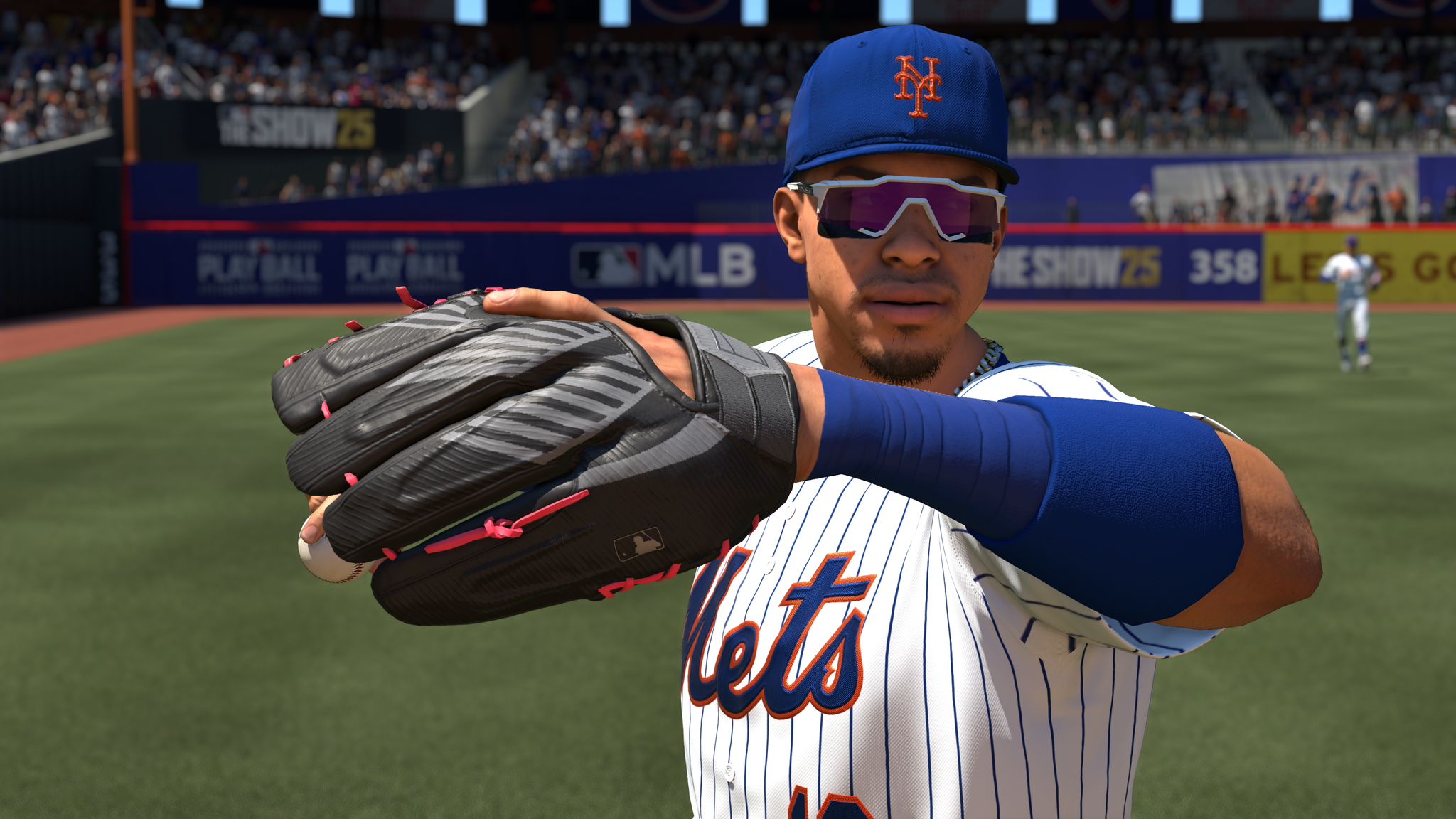 BEST MLB Die Show 25 Diamond Dynasty Cards & Lineups (März 2025)
-
 Archero 2 -Tierliste - Rangliste der besten Charaktere im Februar 2025
-
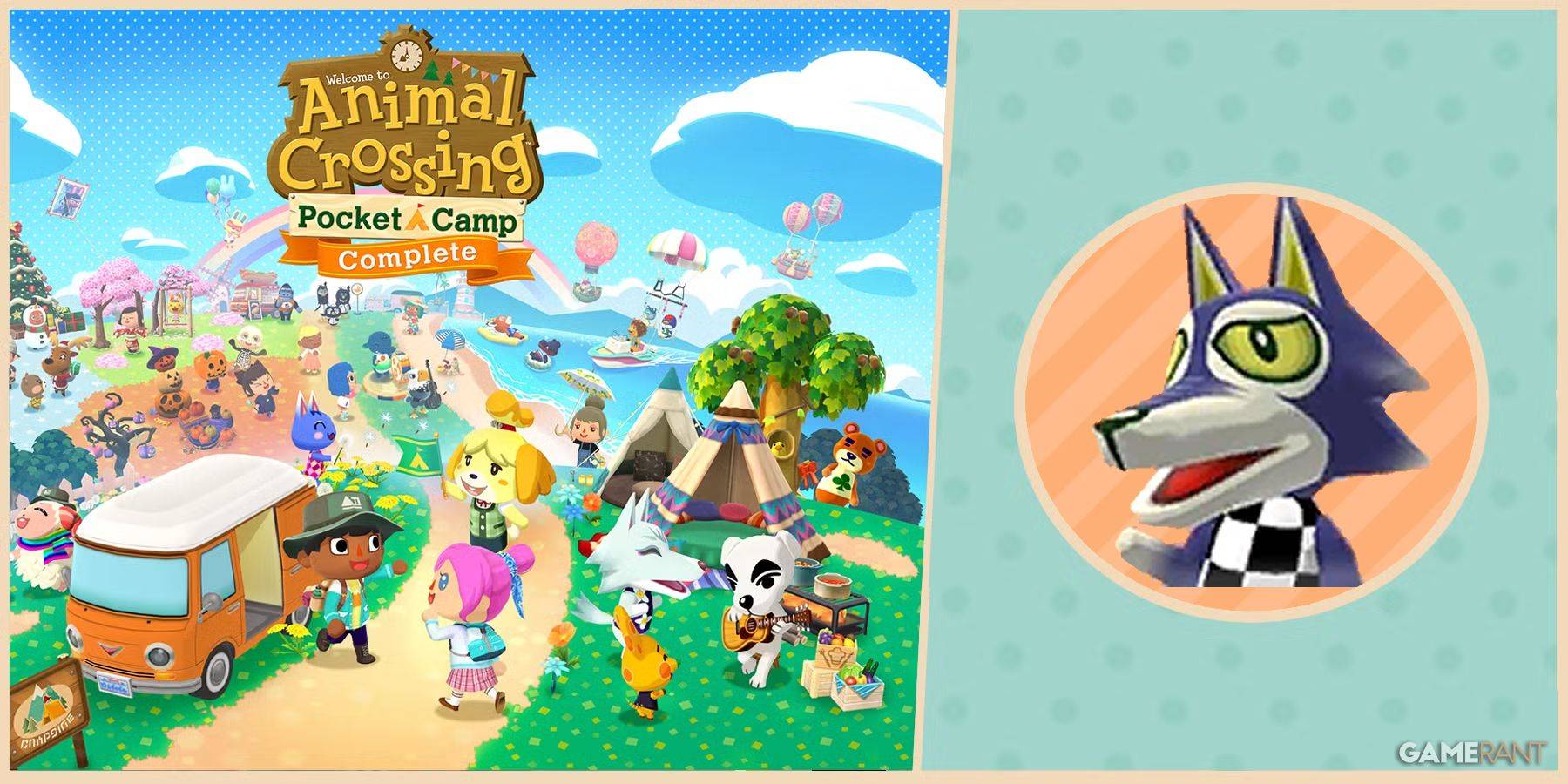 Animal Crossing: Pocket Camp Complete - So entsperren Sie Lobo
-
 Epic Games präsentiert kostenlose Belohnungen für Bridge Constructor: The Walking Dead und Idle Champions
-
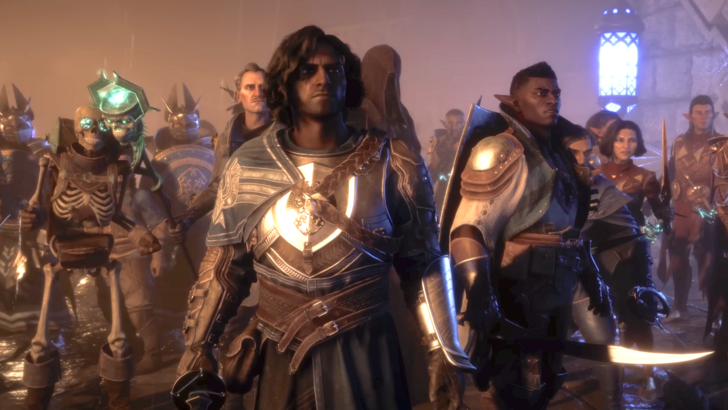 Veilguard-DLC für Mass Effect 5 verzögert