

Guide de Configuration du PSVR2 sur PC
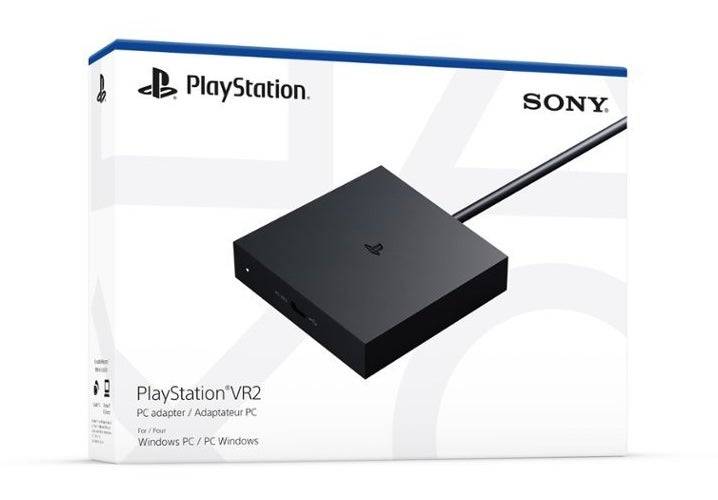
Pour les propriétaires de PlayStation VR2 désireux d'explorer la vaste bibliothèque de jeux SteamVR sur PC, les options étaient limitées jusqu'à récemment. Sony a changé la donne avec la sortie l'année dernière d'un adaptateur PC à 60 dollars, débloquant la compatibilité pour les casques PlayStation VR2 - à condition que votre configuration de jeu réponde aux spécifications requises. Cependant, connecter votre casque VR2 implique plus que simplement brancher l'adaptateur. Bien que commercialisé comme plug-and-play, certaines lacunes fonctionnelles cruciales pourraient nécessiter une configuration supplémentaire selon la configuration de votre PC.
Connecter votre PS VR2 au PC à l'aide de l'adaptateur
Avant de commencer la configuration, assurez-vous d'avoir tous les composants nécessaires. L'adaptateur permet une compatibilité complète avec SteamVR, mais vous aurez besoin d'une prise en charge Bluetooth 4.0, d'un câble DisplayPort 1.4, d'une prise électrique accessible, ainsi que des applications SteamVR et PlayStation VR2 installées sur Steam. Les manettes Sense fournies se rechargent via USB-C - nécessitant deux ports et câbles à moins d'opter pour la station de charge de Sony à 50 dollars.
Exigences essentielles
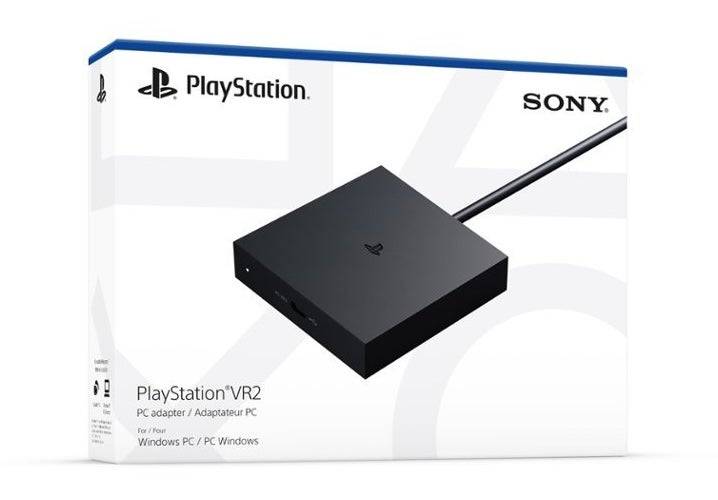
De nouveau en stock
Adaptateur PC PlayStation VR2
Voir sur Amazon
Tout d'abord, vérifiez la compatibilité de votre PC en utilisant la page de préparation officielle de Sony. En supposant que votre système soit qualifié, rassemblez ces composants :
Casque PlayStation VR2Kit d'adaptateur PC(comprend l'adaptateur secteur et un câble USB 3.0 Type-A)Câble DisplayPort 1.4 (vendu séparément)Port USB 3.0 Type-A disponible (note : Sony déconseille l'utilisation de rallonges/hubs selon le manuel, bien que nos tests aient montré que les hubs alimentés fonctionnent)Capacité Bluetooth 4.0+ (intégrée ou via adaptateur)Plateforme SteamVRApplication PlayStation VR2 sur Steam
Guide de configuration : Procédure complète
Suivez ces étapes une fois tous les composants rassemblés :
Installer les logiciels requisTéléchargez le client Steam s'il n'est pas déjà installéLancez Steam et installez SteamVRAjoutez l'application PlayStation VR2Appairer les manettes SenseActivez le Bluetooth via Paramètres > PériphériquesPassez les manettes en mode appairage (boutons PS + Créer jusqu'à ce que la lumière clignote)Ajoutez les deux manettes dans les paramètres BluetoothPour les systèmes sans Bluetooth 4.0+ natif, utilisez des adaptateurs compatibles comme l'Asus BT500Désactivez les pilotes Bluetooth conflictuels si vous utilisez un adaptateur externeConnecter le matérielInsérez l'adaptateur dans un port USB 3.0 Type-AReliez le DisplayPort du GPU à l'adaptateur avec le câble 1.4Alimentez l'adaptateur via la prise secteur incluseUne fois sous tension, connectez l'USB-C du casque à l'adaptateurDésactiver l'ordonnancement GPU (si nécessaire)Résolvez les problèmes de stabilité potentiels avec les GPU récents :Accédez aux Paramètres graphiques via le SystèmeDésactivez l'ordonnancement accéléré par le matérielRedémarrez le systèmeFinaliser la configurationActivez le casque (appuyez sur le bouton sous la visière)Lancez SteamVR comme runtime OpenXR par défautExécutez l'application PlayStation VR2Terminez les mises à jour du firmwareConfigurez la zone de jeu et les réglages d'ajustement
L'adaptateur est-il absolument nécessaire ?
Actuellement, les connexions sans adaptateur restent non confirmées. Bien que les GPU compatibles VirtualLink (modèles de 2018 avec USB-C) permettraient des connexions directes selon Road to VR, Sony n'a pas officiellement validé cette méthode. L'adaptateur reste la seule solution garantie.
-
 New AgeNew Age est un jeu de rôle en ligne épique en temps réel, rempli de magie puissante et de combats intenses. New Age est un jeu de rôle en ligne multijoueur qui mêle des éléments tactiques à une atmosphère palpitante. Dans ce monde, votre succès dépen
 -
 트릭컬 리바이브Une aventure de marquage de balles avec cœur ! #trickcurl #cheekpluck #Trickcal♥ Adorable ! Une charmante vie tactique de marquage de balles ! ♥« Elias », un monde façonné par l’Arbre Mondial.Diverse races prospèrent sous la protection bienveillante
 -
 Mad Wasteland: Last ExodusUn jeu de tir de survie post-apocalyptique de science-fiction brutale mêlant combat en 3D en temps réel, horreur et jeu de rôle.La guerre… La guerre ne change jamais.Tout a commencé par un murmure, une ombre passant devant les étoiles. L’invasion a f
 -
 MOONVALE - Detective StoryPlongez dans une véritable affaire criminelle remplie de mystère, d’amour et de romance à résoudre.Mettez vos compétences de détective à l’épreuve. Rassemblez des indices et des preuves pour élucider une affaire de meurtue captivante.Ce mystère crimi
 -
 Dungeon Hunter 6Un RPG d’action épique débordant de butin, d’intenses combats contre des chefs, d’équipements variés et d’exploration infinie de donjons. Le chasseur de donjons revient ! La palpitante suite du jeu d’action de Gameloft est enfin là ! Réunissez-vous,
 -
 Flame of Valhalla GlobalPlongez dans un MMO open-world de fantasy nordique ! Téléchargez dès maintenant pour obtenir des skins exclusifs à durée limitée ! Le téléchargement est en cours ! Connectez-vous pour recevoir des tenues spéciales, des montures et des compagnons, ain
-
 Meilleur MLB The Show 25 Diamond Dynasty Cards & Lineups (mars 2025)
-
 Liste d'archero 2 niveaux - Classement les meilleurs personnages en février 2025
-
 Crossage des animaux: Camp de poche complet - Comment déverrouiller le lobo
-
 Epic Games dévoile Bridge Constructor : The Walking Dead gratuit et des récompenses pour Idle Champions
-
 Le DLC Veilguard retardé pour Mass Effect 5