

Guía de configuración de PSVR2 para PC
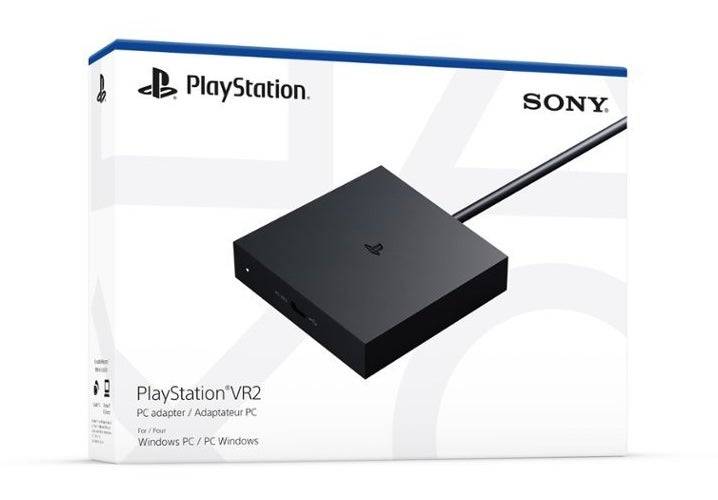
Para los propietarios de PlayStation VR2 ansiosos por experimentar la extensa biblioteca de juegos de SteamVR en PC, las opciones eran escasas hasta hace poco. Sony cambió eso con el lanzamiento el año pasado de un adaptador para PC de 60 dólares, desbloqueando la compatibilidad para los cascos PlayStation VR2, siempre que tu equipo de juego cumpla con las especificaciones requeridas. Sin embargo, conectar tu casco VR2 implica más que simplemente enchufar el adaptador. Aunque se comercializa como plug-and-play, algunas brechas cruciales de funcionalidad podrían requerir configuración adicional dependiendo de la configuración de tu PC.
Conectando tu PS VR2 a PC usando el adaptador
Antes de comenzar la configuración, asegúrate de tener todos los componentes necesarios. El adaptador permite la compatibilidad completa con SteamVR, pero necesitarás soporte para Bluetooth 4.0, un cable DisplayPort 1.4, un enchufe de alimentación accesible, además de tener instaladas tanto SteamVR como las aplicaciones de PlayStation VR2 en Steam. Los controles Sense incluidos se cargan vía USB-C, lo que requiere dos puertos y cables a menos que optes por la base de carga de Sony de 50 dólares.
Requisitos Esenciales
De nuevo en Stock
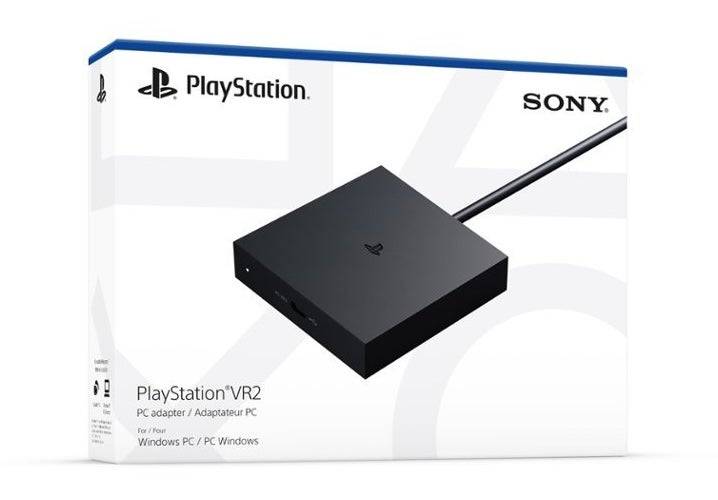
Adaptador PlayStation VR2 para PC
Ver en Amazon
Primero, verifica la compatibilidad de tu PC usando la página de preparación oficial de Sony. Suponiendo que tu sistema cumple los requisitos, reúne estos componentes:
Casco PlayStation VR2Kit del adaptador para PC(incluye adaptador de CA y cable USB 3.0 Tipo-A)Cable DisplayPort 1.4 (vendido por separado)Puerto USB 3.0 Tipo-A disponible (nota: Sony desaconseja el uso de cables/hubs de extensión según el manual, aunque nuestras pruebas encontraron que los hubs con alimentación funcionan)Capacidad Bluetooth 4.0+ (integrada o vía adaptador)Plataforma SteamVRAplicación PlayStation VR2 para Steam
Guía de Configuración: Tutorial Completo
Sigue estos pasos una vez que hayas reunido todos los componentes:
Instalar el software requeridoDescarga el cliente de Steam si aún no está instaladoInicia Steam e instala SteamVRAñade la aplicación PlayStation VR2Emparejar los controles SenseHabilita Bluetooth a través de Configuración > DispositivosCambia los controles al modo de emparejamiento (botones PS + Crear hasta que la luz parpadee)Añade ambos controles en la configuración de BluetoothPara sistemas sin Bluetooth 4.0+ nativo, usa adaptadores compatibles como el Asus BT500Deshabilita controladores de Bluetooth conflictivos si usas un adaptador externoConectar el hardwareInserta el adaptador en un puerto USB 3.0 Tipo-AConecta el DisplayPort de la GPU al adaptador usando el cable 1.4Alimenta el adaptador mediante el enchufe de CA incluidoUna vez alimentado, conecta el USB-C del casco al adaptadorDeshabilitar la programación de la GPU (si es necesario)Soluciona posibles problemas de estabilidad con GPU más nuevas:Accede a Configuración de Gráficos a través del SistemaDeshabilita la Programación acelerada por hardwareReinicia el sistemaFinalizar la configuraciónActiva el casco (presiona el botón debajo de la visera)Inicia SteamVR como tiempo de ejecución OpenXR predeterminadoEjecuta la aplicación PlayStation VR2Completa las actualizaciones de firmwareConfigura el área de juego y los ajustes de ajuste
¿Es el Adaptador Absolutamente Necesario?
Actualmente, las conexiones sin adaptador siguen sin confirmarse. Aunque las GPU con VirtualLink (modelos de la era 2018 con USB-C) supuestamente permiten conexiones directas según Road to VR, Sony no ha respaldado oficialmente este método. El adaptador sigue siendo la única solución garantizada.
-
 Me&Meo: Bé Mèo Của Tôi LiteTodo llega a Meo¡Miau miau! Bienvenido al mundo de "Me&Meo: Mi Gato Bebé".Has renacido como un rico director ejecutivo, con un deslumbrante guardarropa de miles de atuendos de alta moda y un gato mascota que habla. ¿Es esta la vida perfecta? ¿O es un
 -
 Pregnant Twins Newborn CareCuidado para futuras madres y nuevas mamás, y estiliza sus looks. ¡Felicidades! Una futura madre espera gemelos. Ella necesita ir al hospital para realizarse chequeos, y tanto los bebés como la madre requerirán atención cuidadosa. Chequeos prenatales
 -
 TriumphRPG de Fantasía Futura Siéntate, relájate y prepárate para salvar el mundo. ¡Es hora de unirte con amigos y luchar a través de una nueva y épica Fantasía RPG! ¿Tienes lo necesario para Triunfar? Descubre reinos mágicos, emprende cruzadas contra jefes
 -
 天界XHeaven X World, un reino nacido de la unión de un ser celestial y un señor demoníaco, que encarna tanto el bien como el mal. ¿Cuál es la etapa final de la cultivación mortal? ¿Qué misterios se esconden más allá de los cielos? ¿Cómo comenzaron los mun
 -
 Blades of DeceronUn épico RPG de fantasía medieval que combina acción estratégica.De la mente detrás de Gladihoppers llega Blades of Deceron, un grandioso RPG de fantasía medieval donde los reinos colisionan, las facciones se alzan y la supervivencia exige fuerza.Via
 -
 3D Construction Simulator CityConstruye tu ciudad soñada y demuestra tu maestría en la construcción 3D en Sim City.3D Construction Simulator City es un juego de rol que te sumerge en el mundo de la construcción. Opera maquinaria pesada como excavadoras, grúas, bulldozers y camion
-
 Best MLB The Show 25 Diamond Dynasty Cards & Lineups (marzo de 2025)
-
 Lista de niveles de Archero 2: clasificación de los mejores personajes de febrero de 2025
-
 Animal Crossing: Campamento de bolsillo Completo - Cómo desbloquear LOBO
-
 Epic Games presenta Bridge Constructor: The Walking Dead gratis y recompensas para Idle Champions
-
 El DLC Veilguard retrasado para Mass Effect 5