

Guia de Configuração do PSVR2 para PC
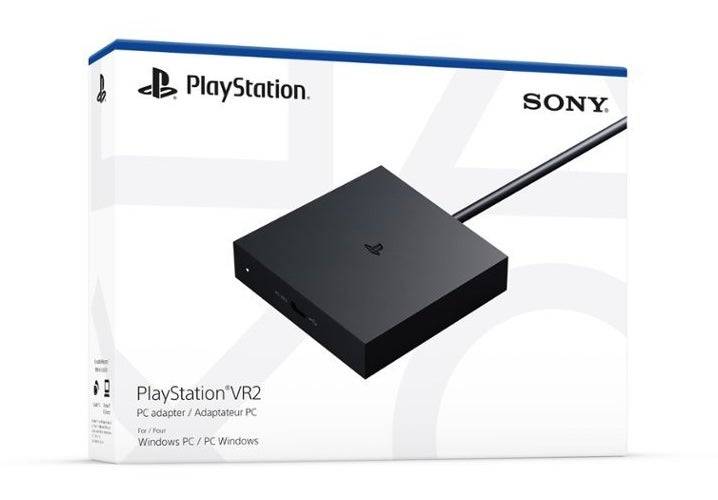
Para os proprietários do PlayStation VR2 ansiosos para experimentar a extensa biblioteca de jogos do SteamVR no PC, as opções eram escassas até recentemente. A Sony mudou isso com o lançamento no ano passado de um adaptador para PC de US$ 60, desbloqueando a compatibilidade para os headsets PlayStation VR2 - desde que seu computador atenda às especificações necessárias. No entanto, conectar seu headset VR2 envolve mais do que apenas plugar o adaptador. Embora seja comercializado como plug-and-play, algumas lacunas cruciais de funcionalidade podem exigir configuração adicional dependendo da configuração do seu PC.
Conectando Seu PS VR2 ao PC Usando o Adaptador
Antes de iniciar a configuração, certifique-se de ter todos os componentes necessários. O adaptador permite compatibilidade total com o SteamVR, mas você precisará de suporte a Bluetooth 4.0, um cabo DisplayPort 1.4, uma tomada de energia acessível, além de ter os aplicativos SteamVR e PlayStation VR2 instalados no Steam. Os controles Sense incluídos carregam via USB-C - exigindo duas portas e cabos, a menos que você opte pela base de carregamento da Sony de US$ 50.
Requisitos Essenciais
De Volta ao Estoque
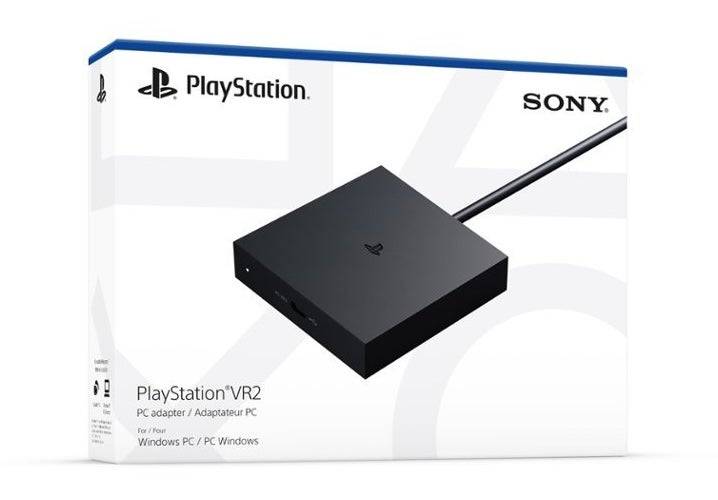
Adaptador PlayStation VR2 para PC
Ver na Amazon
Primeiro, verifique a compatibilidade do seu PC usando a página de preparação oficial da Sony. Supondo que seu sistema seja qualificado, reúna estes componentes:
Headset PlayStation VR2Kit do adaptador para PC(inclui adaptador AC e cabo USB 3.0 Tipo-A)Cabo DisplayPort 1.4 (vendido separadamente)Porta USB 3.0 Tipo-A disponível (nota: a Sony desencoraja o uso de cabos de extensão/hubs conforme o manual, embora nossos testes tenham constatado que hubs com alimentação funcionam)Capacidade Bluetooth 4.0+ (integrada ou via adaptador)Plataforma SteamVRAplicativo PlayStation VR2 no Steam
Guia de Configuração: Passo a Passo Completo
Siga estas etapas depois de reunir todos os componentes:
Instale o software necessárioBaixe o cliente Steam se ainda não estiver instaladoInicie o Steam e instale o SteamVRAdicione o aplicativo PlayStation VR2Emparelhe os controles SenseAtive o Bluetooth via Configurações > DispositivosColoque os controles no modo de emparelhamento (botões PS + Criar até a luz piscar)Adicione ambos os controles nas configurações de BluetoothPara sistemas sem Bluetooth 4.0+ nativo, use adaptadores compatíveis como o Asus BT500Desative drivers de Bluetooth conflitantes se usar um adaptador externoConecte o hardwareInsira o adaptador na porta USB 3.0 Tipo-ALigue a porta DisplayPort da GPU ao adaptador usando o cabo 1.4Alimente o adaptador via plugue AC incluídoUma vez alimentado, conecte o USB-C do headset ao adaptadorDesative o agendamento da GPU (se necessário)Solucione possíveis problemas de estabilidade com GPUs mais novas:Acesse Configurações Gráficas via SistemaDesative o Agendamento Acelerado por HardwareReinicie o sistemaFinalize a configuraçãoAtive o headset (pressione o botão sob a viseira)Inicie o SteamVR como runtime OpenXR padrãoExecute o aplicativo PlayStation VR2Complete as atualizações de firmwareConfigure a área de jogo e ajustes de encaixe
O Adaptador é Absolutamente Necessário?
Atualmente, conexões sem adaptador permanecem não confirmadas. Embora GPUs com suporte a VirtualLink (modelos da era de 2018 com USB-C) supostamente permitam conexões diretas de acordo com o Road to VR, a Sony não endossou oficialmente este método. O adaptador permanece como a única solução garantida.
-
 RFH - Detective Murder MysteryNa assombrada cidade de Redfir Hills, um mistério perturbador se desenrola quando Zoe desaparece e a sombra do notório assassino de Bluepine retorna. Você se torna o detetive, encarregado de desvendar os segredos deste cativante crime. Por meio de um
 -
 Me&Meo: Bé Mèo Của Tôi LiteTudo Consegue Para Mim MeoMiau miau! Bem-vindo ao mundo de "Me&Meo: Meu Gatinho".Você renasceu como um rico CEO, com um guarda-roupa deslumbrante de milhares de roupas de alta moda e um gato de estimação falante. Esta é a vida perfeita? Ou é um sinal
 -
 Pregnant Twins Newborn CareCuide das futuras mães e das novas mães, e estilize suas aparências. Parabéns! Uma futura mãe está esperando gêmeos. Ela precisa ir ao hospital para fazer consultas, e tanto os bebês quanto a mãe exigirão cuidados atenciosos. Consultas de Pré-natal:
 -
 TriumphRPG de Fantasia Futura Sente-se, relaxe e prepare-se para salvar o mundo. É hora de se unir aos amigos e lutar através de um novo RPG de Fantasia épico! Você tem o que é preciso para Triunfar? Descubra reinos mágicos, faça cruzadas contra chefes épic
 -
 天界XHeaven X World, um reino nascido da união de um ser celestial e um senhor demônio, encarnando tanto o bem quanto o mal. Qual é o estágio final da cultivacao mortal? Que mistérios existem além dos céus? Como os mundos começaram? Viaje com "Heavenly X"
 -
 Blades of DeceronUm RPG de fantasia medieval épico que combina ação estratégica!De quem está por trás de Gladihoppers vem Blades of Deceron, um grandioso RPG de fantasia medieval onde reinos colidem, facções surgem e a sobrevivência exige força.Viaje pelo vale de Bra
-
 Melhor MLB The Show 25 Diamond Dinasty Cards & Lineups (março de 2025)
-
 Lista de camadas Archero 2 - classificando os melhores personagens em fevereiro de 2025
-
 Crossing animal: Pocket Camp completo - Como desbloquear Lobo
-
 Epic Games anuncia recompensas gratuitas de Bridge Constructor: The Walking Dead e Idle Champions
-
 Veilguard DLC adiado para Mass Effect 5